

Image Credit: Official Website
{tocify} $title={Table of Contents}
『アオのハコ』のロゴフォント
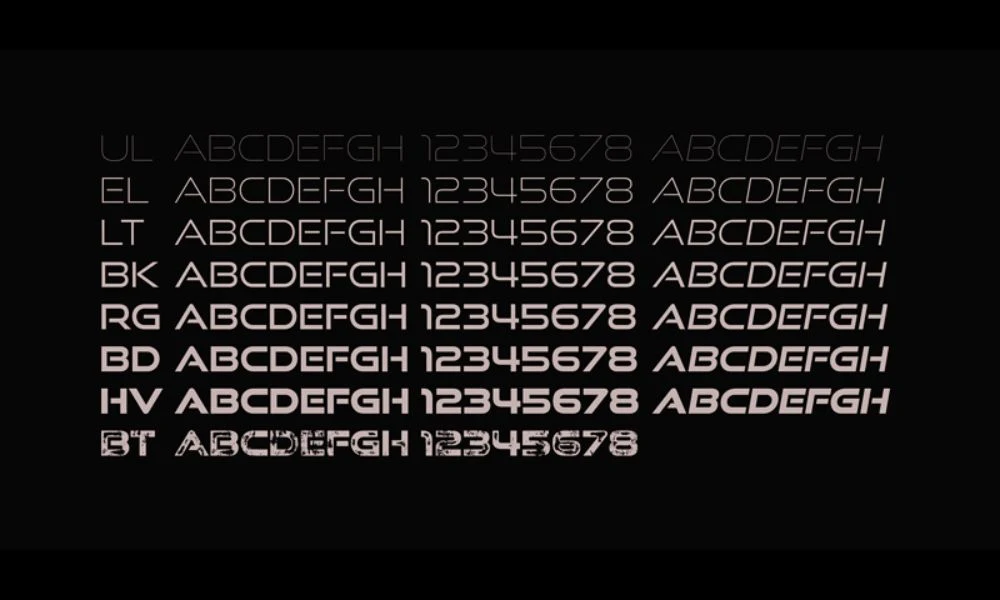
アニメ『アオのハコ』のロゴに使われたのは、「ABキリギリス」です。
このデザイン書体は、Adobe Fontsのものなので商用利用可です。リンク先の「サンプルテキスト」と示された入力欄から試し打ちできます。
本家のロゴをよく見てみると、文字の縁が若干ギザギザした加工はあり、手作り感と言いますか、温かみのある雰囲気になっています。
 |
| 本家のロゴ |
まず、Adobe Expressで「blue watercolor」と検索して出てきた背景素材をPNGでダウンロードします。

.psdc%20@%20100%25%20(%E3%81%AE,%20RGB_16%23)%20_%202024_12_05%2021_43_29.jpg)
これでテキストレイヤーを1つの統合できました。ファイルから先ほどダウンロードした背景素材をドラッグアンドドロップして読み込みます。
.psdc%20@%20100%25%20(%E3%81%AE,%20RGB_16%23)%20_%202024_12_05%2022_00_02.jpg)
.psdc%20@%20100%25%20(%E3%81%AE,%20RGB_16%23)%20_%202024_12_05%2022_00_50.jpg)
.psdc%20@%20100%25%20(%E3%81%AE,%20RGB_16%23)%20_%202024_12_05%2022_08_05.jpg)
.psdc%20@%20130%25%20(%E5%90%8D%E7%A7%B0_%E6%9C%AA_%E8%A8%AD%E5%AE%9A%20%E3%81%AE%E3%82%B3%E3%83%94%E3%83%BC,%20RGB_16%23)%202024_12_05%2022_27_14.png)
%20%E3%81%AE%E3%82%B3%E3%83%94%E3%83%BC.jpg) |
| 似せたロゴ |
最後に|フォトプランで全部使える
以上、アニメ『アオのハコ』のロゴに使われた日本語フォントを特定しました。
今回、チュートリアルで利用したソフトやツールは「フォトプラン」にすべて含まれています。
PhotoshopとAdobe Expressだけじゃなく、Lightroomも付属します。3つのサービスがセットになっているのでそれぞれ単体で契約するよりお得なんです。
クリエイターにとって必須プランなのでまだの人は検討してみてください。
最後までお読みいただきありがとうございました。


